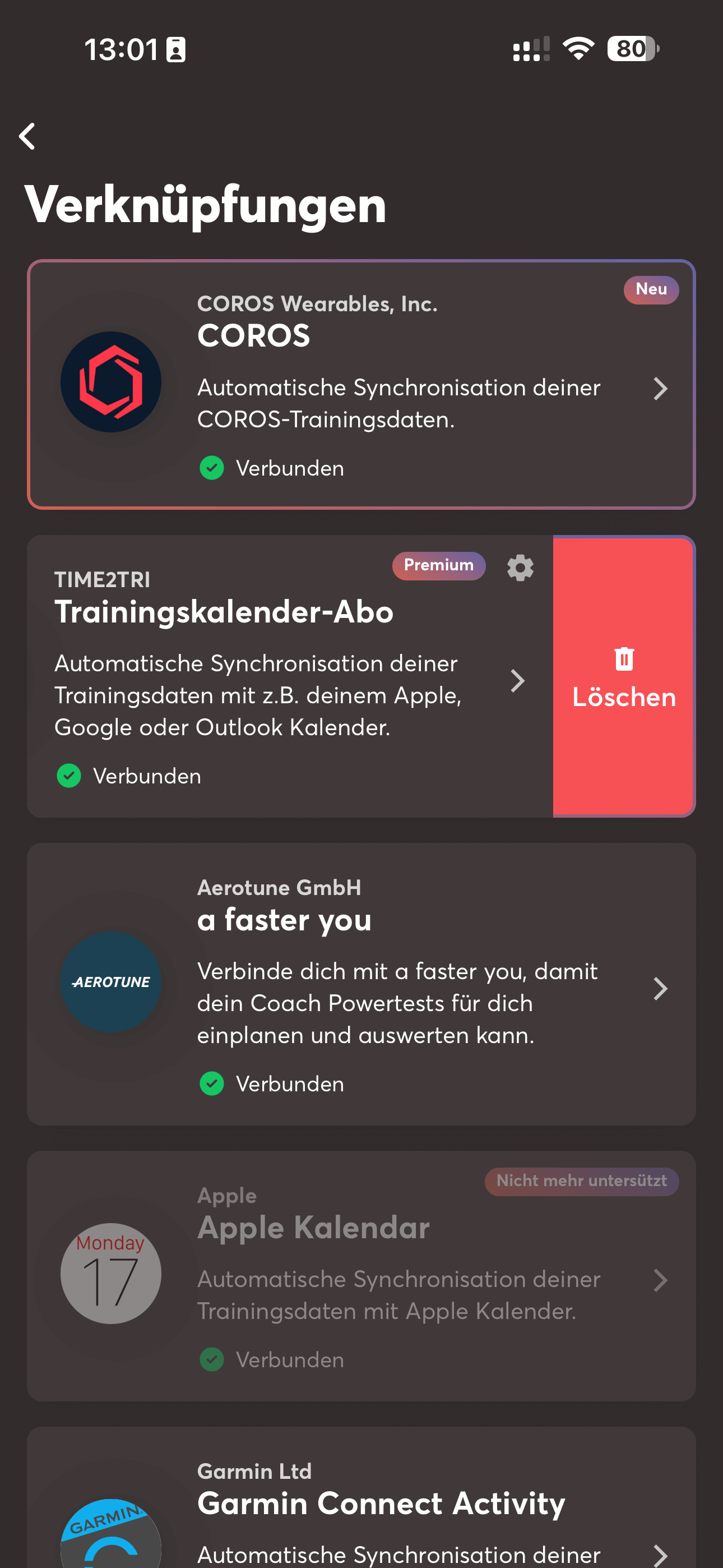
Diese Funktion erlaubt es dir, deinen Trainingskalender als Kalenderabonnement zu einem Kalender wie Apple / Google Kalender oder Outlook hinzuzufügen. Dadurch hast du in diesem externen Kalender lesenden Zugriff auf deinen geplanten und durchgeführten Aktivitäten der letzten und kommenden 6 Monate.
Diese Funktion ist ab der App-Version 2.11.0 verfügbar. Sie ersetzt auf Apple Geräten die bisherige Verknüpfung "Apple Kalender".
Verknüpfung erstellen
Öffne in der App deine Verknüpfungen. Entweder über den + Button im Überblick oder über Einstellungen und dann Verknüpfungen. In den Verknüpfungen wird dir die Verknüpfung "Trainingskalender-Abo" angezeigt. Tippe auf die Verknüpfung, um sie zu aktivieren.
Link kopieren
Wurde die Verknüpfung erfolgreich aktiviert, wirst zu den Einstellungen der Verknüpfung weitergeleitet. Tippe dort auf "Kalender-Abo-URL", um deine persönliche Abo-URL in die Zwischenablage zu kopieren. Hier kannst du auch jederzeit später auf diese zugreifen.

Kalender-Abonnement erstellen
Wechsle nun in ein externen Kalender deiner Wahl, wir nutzen hier exemplarisch den Apple Kalender.
Apple Kalender
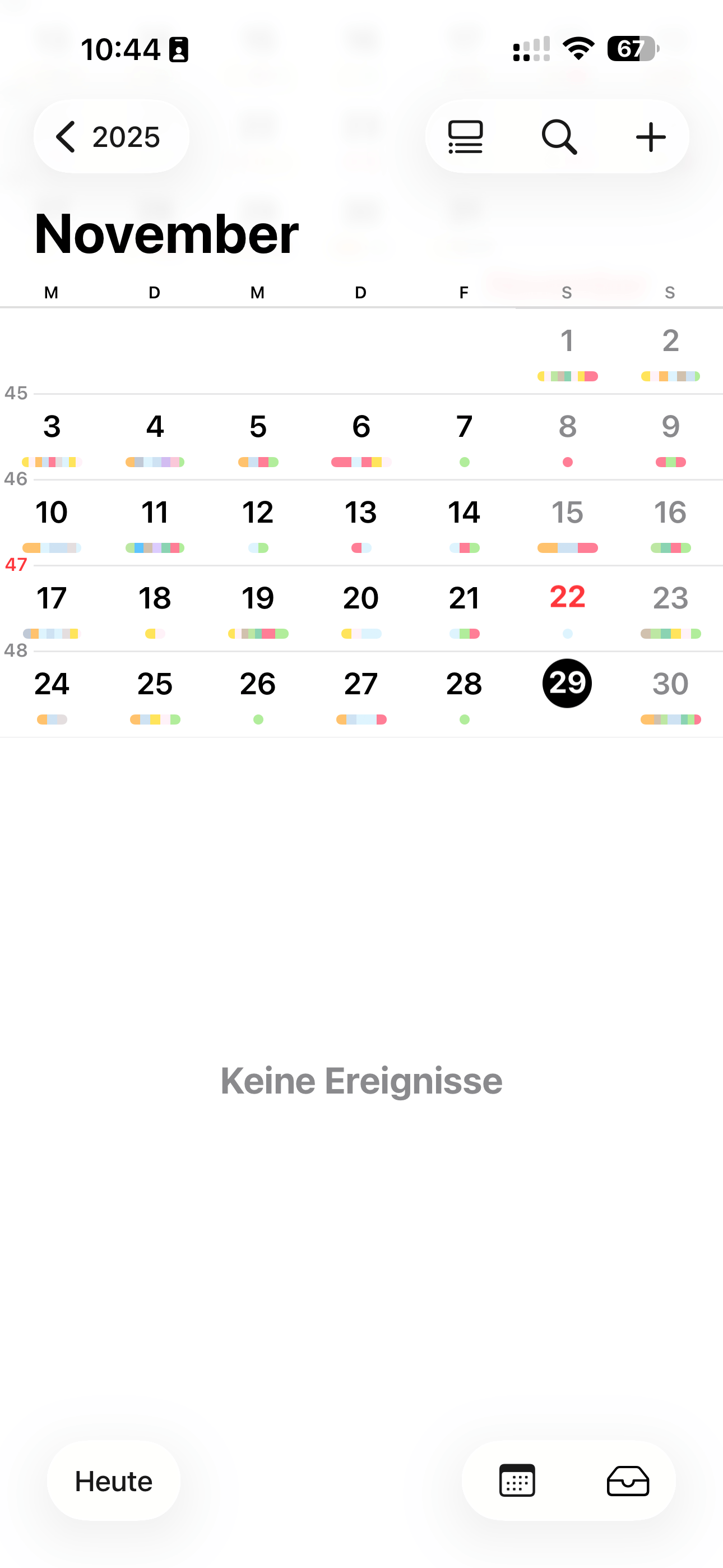
Tippe im Apple Kalender unten rechts auf das Kalender-Icon.
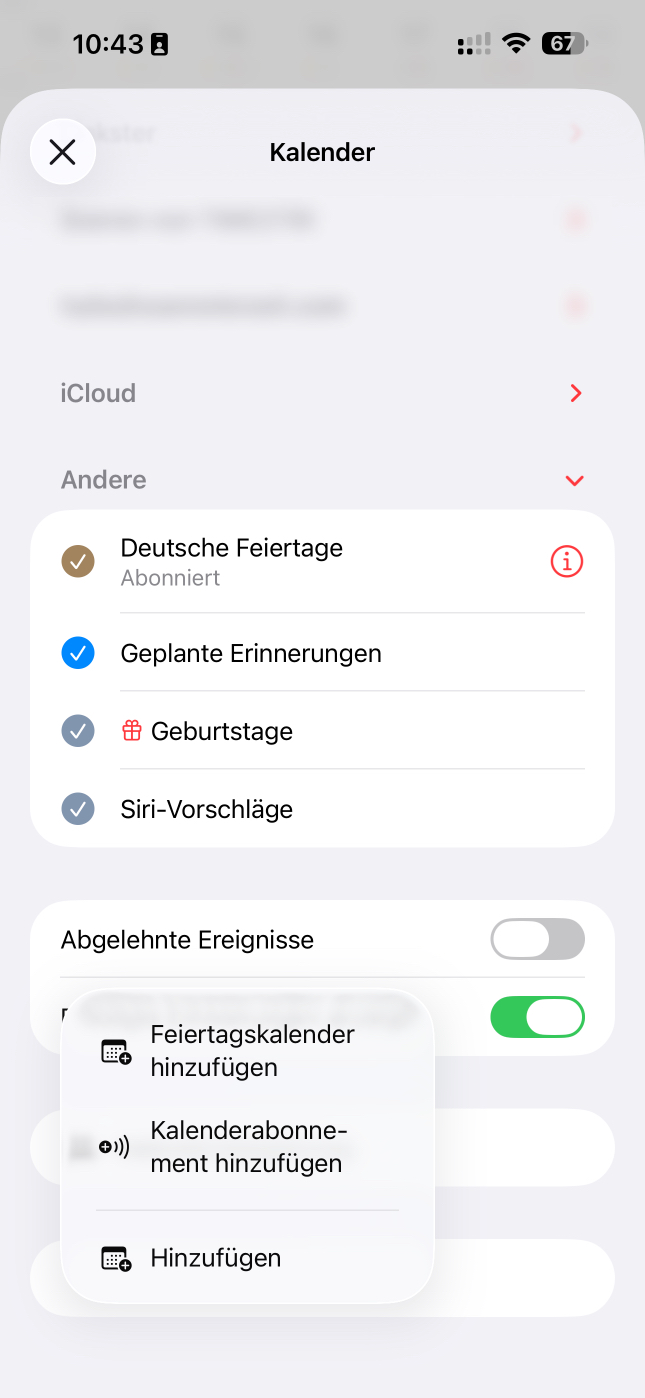
Es öffnet sich nun ein Dialog, der dir deine bestehenden Kalender anzeigt. Tippe nun im unteren Bereich auf "Hinzufügen" und im Anschluss auf "Kalenderabonnement hinzufügen".
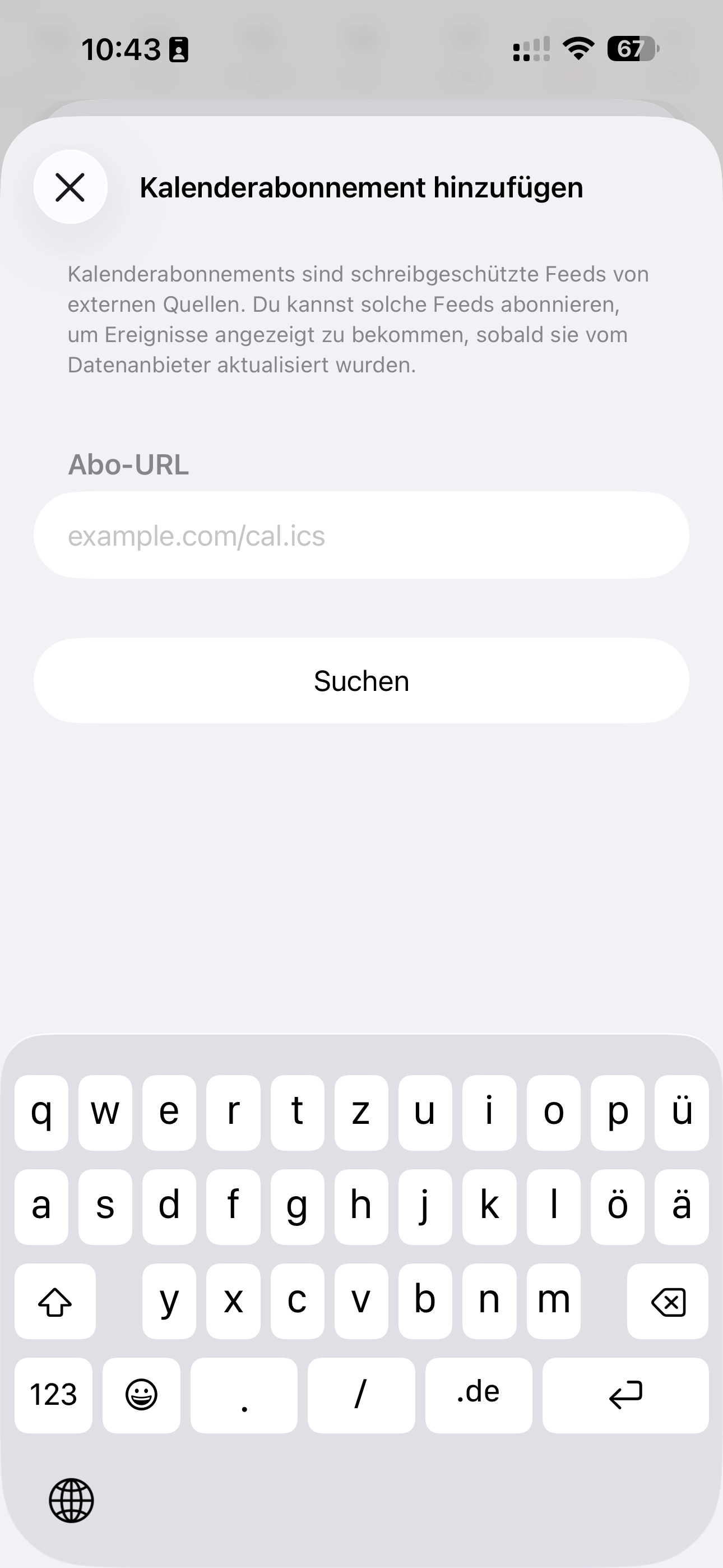
Es öffnet sich ein weiterer Dialog. Füge dort die zuvor in die Zwischenablage kopierte URL unter "Abo-URL" ein und tippe auf "Suchen".
Dir wird nun eine Vorschau des neuen Kalender-Abos angezeigt. Nimm entsprechende Änderungen vor, wenn du zB einen anderen Namen, eine andere Farbe oder einen anderen Account, wie iCloud statt das Gerät, nutzen möchtest.
Bestätige im Anschluss mit tippen auf den Haken oben rechts, um das Kalender-Abo zu aktivieren.
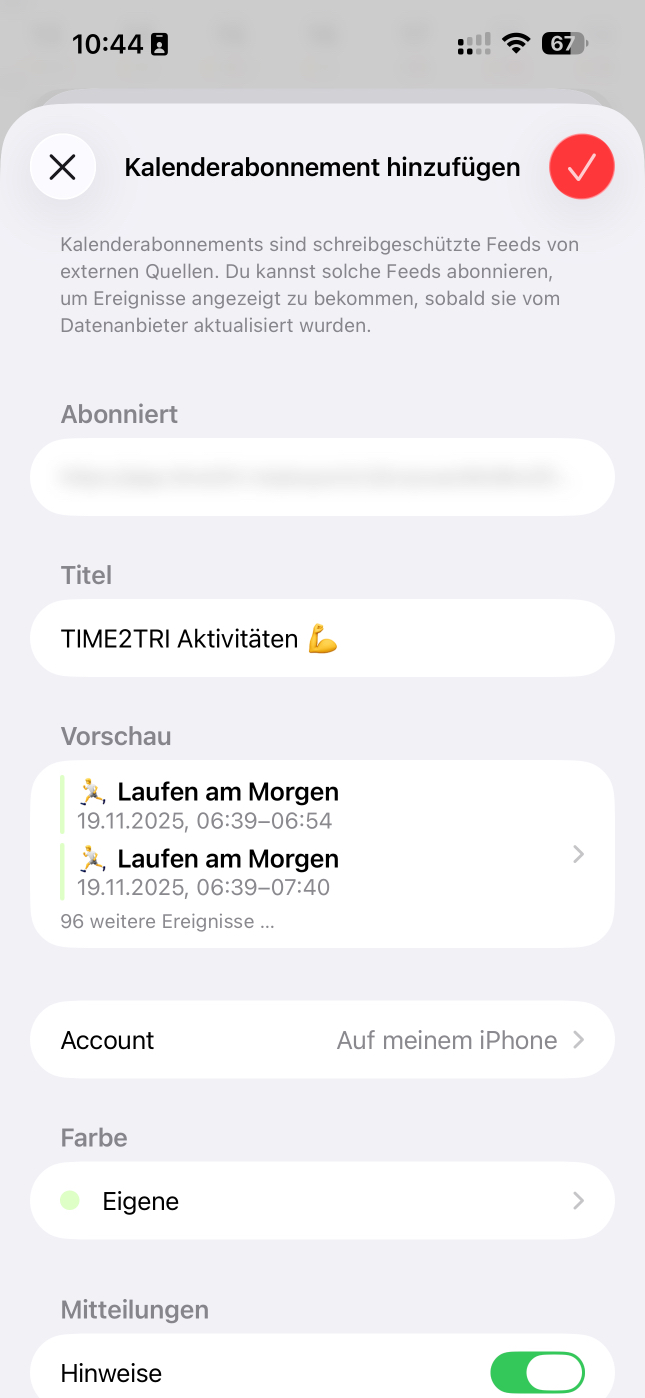
Glückwunsch! Dir sollte nun in deinem Apple Kalender der neue Kalender "TIME2TRI Aktivitäten" angezeigt werden und du solltest dort lesenden Zugriff auf deine Aktivitäten haben.
Ändere beim Erstellen des Kalender-Abos den Account von "Auf meinem iPhone" um zu "iCloud", wenn du den Kalender auf all deinen Apple-Geräten sehen möchtest.
Synchronisation
Apple bzw. der externe Kalender kümmert sich nun in regelmäßigen Abständen darum, die Kalenderdaten zu aktualisieren - z.B. beim Öffnen der Kalender App auf dem Smartphone / Tablet.
Hinweis zum Apple Kalender:
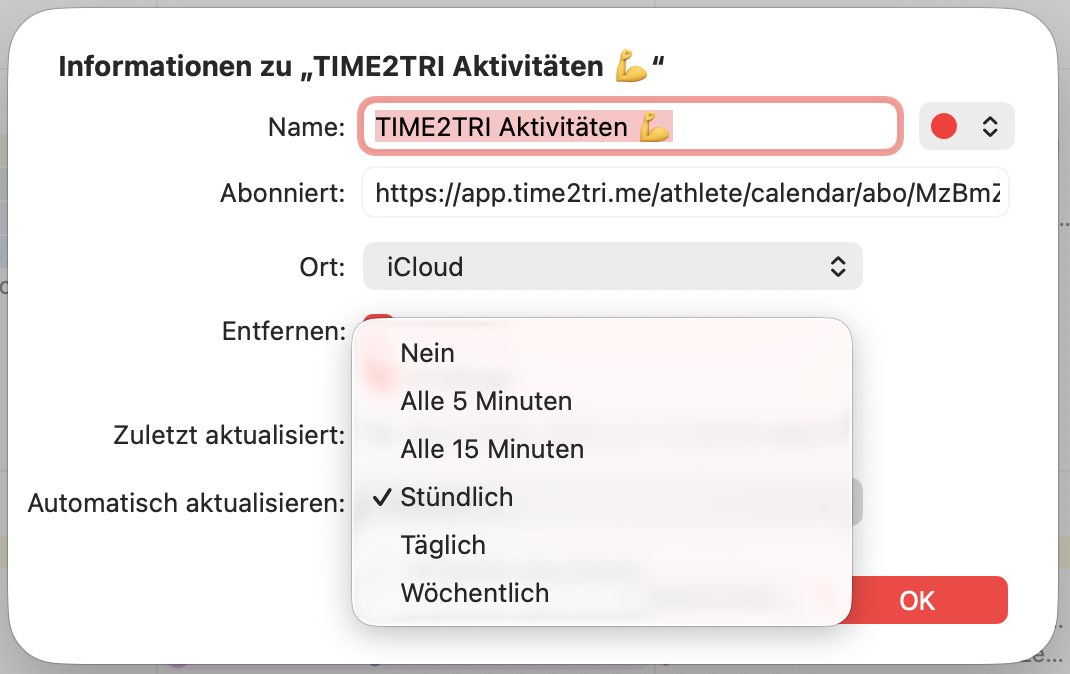
Hast du das Kalender-Abo in deinem iCloud Account gespeichert, wird dir das Kalender-Abo auch dort angezeigt. Hier kannst du in den Kalender-Einstellungen das Aktualisierungsfenster optional anpassen. Dies hat jedoch primär Einfluss auf Hintergrundaktualisierungen, sprich wenn du nur selten die Kalender App öffnest.
Verknüpfung löschen
Deine TIME2TRI Kalender-Abo-URL ist so lange gültig, wie du die Verknüpfung aktiviert hast. Löschst du die Verknüpfung, verliert auch die URL an Gültigkeit. Löschst du hingegen das Kalender-Abo nur aus deinem externen Kalender, bleibt deine Kalender-Abo-URL weiterhin gültig.
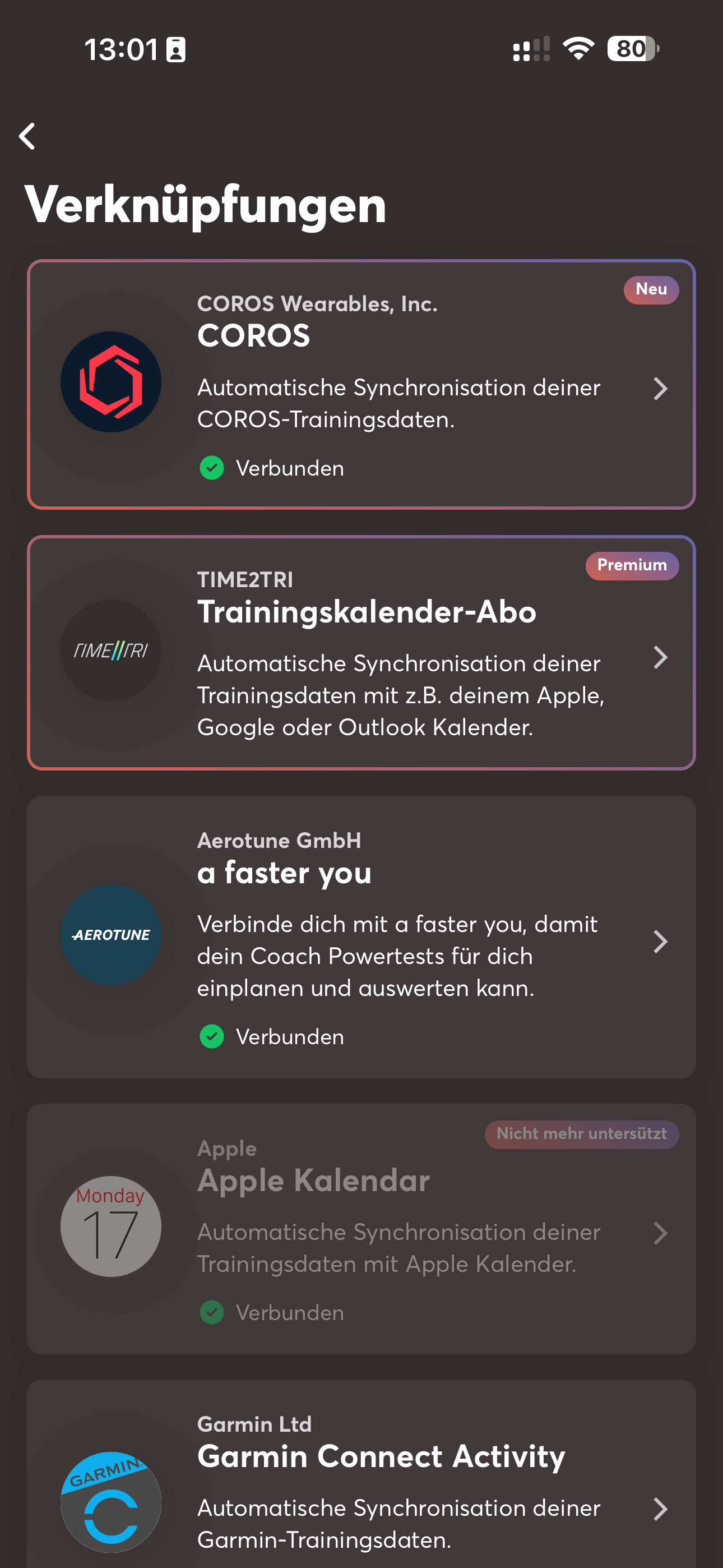
Um die Verknüpfung in der App zu löschen, wische über der Verknüpfung von rechts nach links und tippe im Anschluss auf "Löschen". Bestätige im Anschluss, dass du die Verknüpfung löschen möchtest.