Du kannst die Änderungen auch direkt auf deiner Garmin Uhr vornehmen. Dieser Anleitung erklärt es dir Schritt für Schritt.
Du oder dein Coach haben in TIME2TRI eine Schwimmtraining geplant, welches an Garmin Connect übermittelt wurde. Jedoch stimmt die Poollänge nicht mit deiner aktuellen Poollänge überein? Wir erklären dir, wie du die Poollänge anpassen kannst, damit die Uhr auch die korrekte Bahnlänge fürs Tracking nutzt.
Da bei der Planung nicht immer vorhersehbar ist, wie Lange die Bahn für dein Schwimmtraining ist, kann es notwendig sein, die Länge des Trainings nachträglich anzupassen. Garmin selbst erlaubt Änderungen über Garmin Connect an geplanten Trainings nicht, wenn sie in TIME2TRI geplant wurden.
Damit also die Poollänge geändert wird, müssen diese Anpassungen in der Planung selbst über TIME2TRI vorgenommen werden. Damit also die Poollänge geändert wird, müssen diese Anpassungen in der Planung selbst über TIME2TRI vorgenommen werden. Alternativ kannst du auch über deine Garmin Uhr direkt gehen. Wie das geht findest du in dieser Anleitung.
Poollänge ändern
Wenn wir ein Blick auf das geplante Training im Garmin Connect werfen, sehen wir eine "Schwimmbadgröße" von 25m. Diese wollen wir nun auf 50m ändern.

Öffne dazu die Planung in TIME2TRI Athlete App für Web und scrolle nach unten, bis du den Bereich "Aktivität im Detail siehst". Klicke dort in Zeile bei "Poollänge" rechts auf das "-" und wähle dann "50 m" aus. Bestätige deine Änderung durch klick auf den Speichern Button (roter Haken vor dem Eingabefeld).
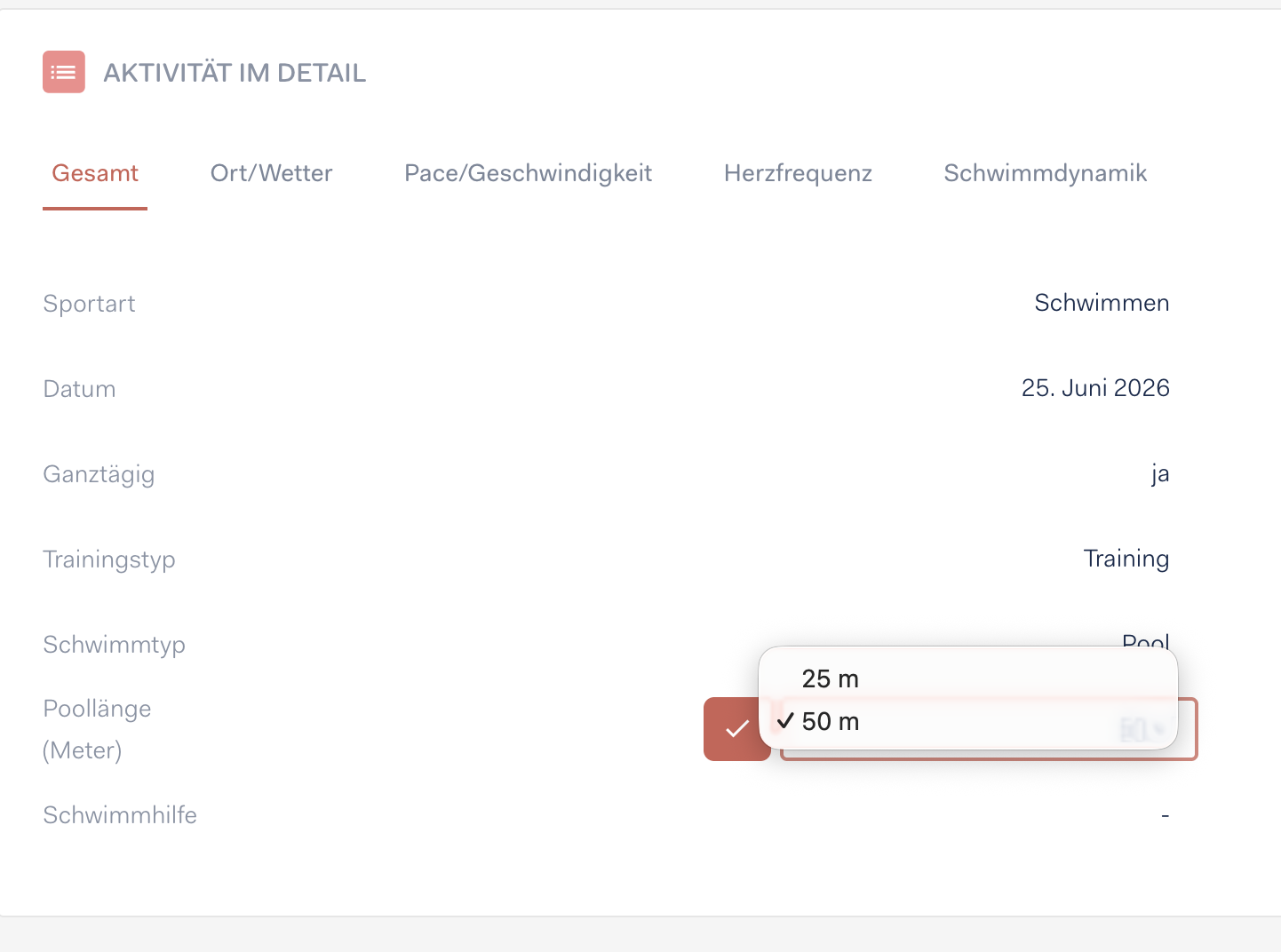
Durch die Speicherung wird eine Änderung an Garmin Connect übermittelt und somit das Garmin Training um die neue Bahnlänge aktualisiert. Dadurch sollte nun auch auf der Uhr bei Durchführung des Trainings, die korrekte Bahnlänge hinterlegt sein, sobald die neuen Daten von Garmin Connect an die Uhr übermittelt wurden.
Denk auf jeden Fall daran, dass du deine Garmin Uhr nochmal aktiv mit Garmin Connect synchronisierst, damit die Änderungen auch direkt zur Verfügung stehen.
Schauen wir uns nach der Änderung nochmal das Garmin Training an, dann sieht dies nun so aus:
